
Ewidencja sprzedaży
Prowadząc działalność nierejestrowaną masz obowiązek prowadzić na bieżąco ewidencję sprzedaży. Jej głównym celem jest wykazanie, że w żadnym miesiącu (do 2025 r.) lub kwartale (od 2026 r.) nie przekroczyłeś(aś) limitu sprzedaży. Tym samym – ewidencja jest w zasadzie jedynym dowodem na to, że prowadzisz działalność nierejestrowaną i że nie masz obowiązku rejestracji działalności gospodarczej.
Musisz być przygotowany(a) na to, że służby państwowe mogą od Ciebie żądać okazania tej ewidencji. Najczęściej proszą o nią urzędy skarbowe – przesyłając pocztą (lub przez eDoręczenia) wezwanie do przedłożenia ewidencji.
Możesz być jednak również poproszony(a) o okazanie ewidencji także w ramach kontroli doraźnej – np. na targowisku, na którym handlujesz. Z tego powodu ewidencję musisz posiadać „pod ręką”. Tak właśnie jest, gdy prowadzisz ewidencję w Pantax.
Generowanie zestawienia sprzedaży w Pantax
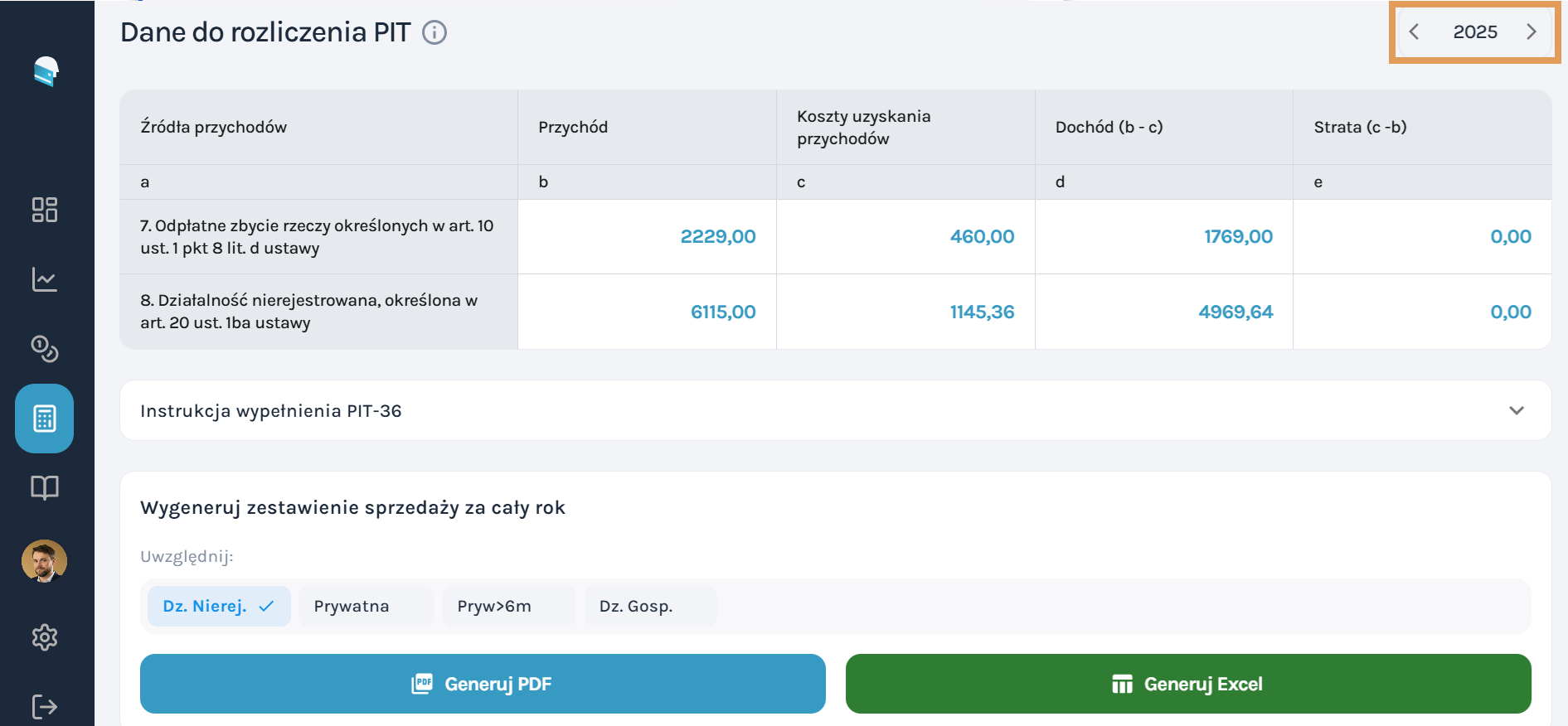
Aby wygenerować zestawienie sprzedaży za dany rok przejdź do zakładki „PIT”.
W prawym górnym roku wybierz rok podatkowy, za których chcesz wygenerować zestawienie.
Domyślnie zestawienie obejmuje wyłącznie przychody z działalności nierejestrowanej – jeśli chcesz możesz dodać także pozostałe przychody (np. ze sprzedaży prywatnej), które ewidencjonujesz w Pantax.
Pozostaje już tylko kliknąć przycisk „Generuj PDF” lub „Generuj Excel” – w zależności od tego w jakim formacie chcesz zapisać zestawienie.
Zapisywanie przychodów i dokumentów sprzedaży za dany okres
Jeśli potrzebujesz zestawienia sprzedaży za określony okres, krótszy lub dłuższy niż rok, możesz je wygenerować bezpośrednio w zakładce „Przychody”.
Bezpośrednio pod licznikiem kwartalnej sprzedaży umieszczony jest zakres dat – ustaw dowolny okres, a tabela pokaże wszystkie przychody z tego okresu. Jeśli nie mieszczą się na jednej stronie – możesz zwiększyć liczbę wierszy wyświetlanych na stronie (prawy dolny róg pod tabelą).
Teraz kliknij ikonę „Eksportu” – z symbolem strzałki w dół.
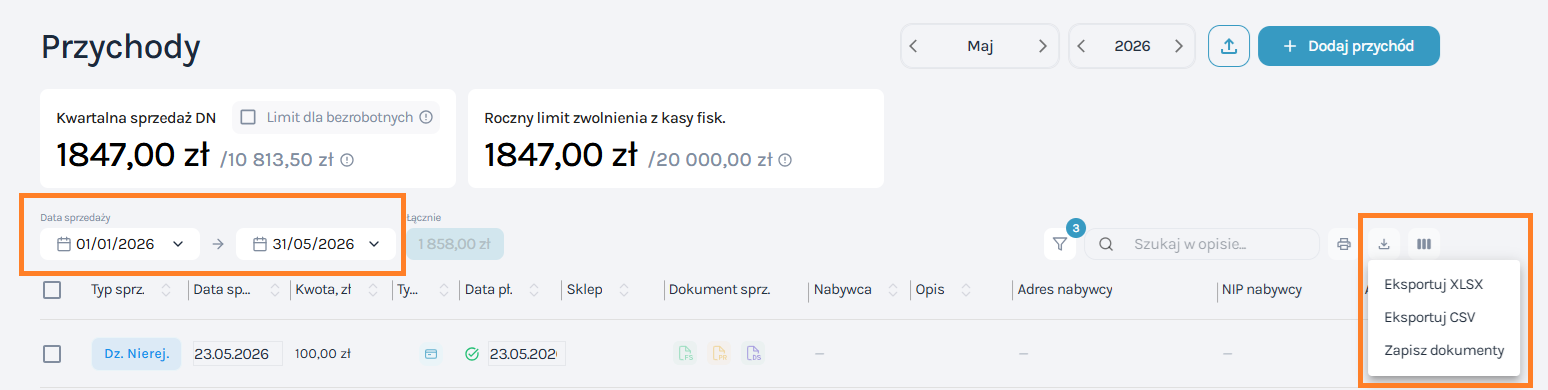
Kryją się pod nią trzy opcje:
- Eksportuj XLSX – zapisuje widoczne przychody do tabeli w formacie Excela: XLSX
- Eksportuj CSV – zapisuje widoczne przychody do pliku ustrukturyzowanego (CSV)
- Zapisz dokumenty – zapisuje dokumenty sprzedaży wystawione w Pantax do widocznych przychodów: faktury, korekty, proformy, dowody sprzedaży – w formie plików pdf spakowanych do jednego pliku zip.
Domyślnie zapiszą się wszystkie widoczne na ekranie przychody. Jeśli chcesz, aby tylko wybrane przychody (lub dokumenty) zostały zapisane – możesz je zaznaczyć klikając kwadraciki po lewej stronie tabeli.
Jeśli używasz aplikacji Pantax na urządzeniu mobilnym – powyższe trzy opcje znajdziesz pod ikoną trzech kropek – na prawo od wyświetlanej kwoty łącznie (przewiń menu w dół).
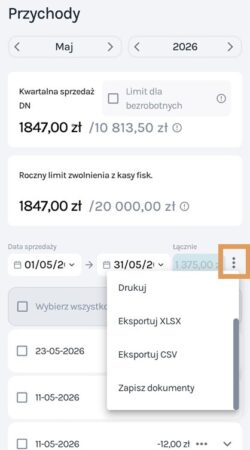
W ten sposób możesz szybko zapisać zarówno wartości jak i dokumenty sprzedaży.
Analogicznie możesz pobrać również zestawienie kosztów i dokumenty kosztowe w zakładce „Koszty”.
Możliwość komentowania została wyłączona.